开始新的监控会话
要开始监控 USB 设备,您需要启动一个新的会话。
启动 Simple USB Logger,选择菜单 File → New Session,或按下工具栏上的按钮。
程序将开始等待 USB 设备连接。
如果您想更改监控会话参数,请点击 Change 按钮。您也可以通过选择 File → New Advanced Session 菜单项来打开高级设置窗口。
高级会话设置
在高级设置窗口中,您可以选择:
- USB 集线器 — 选择要监控的 USB 集线器,等待 USB 设备连接
- 数据捕获模式 — 为 BULK 和 ISO 数据包选择数据捕获模式
- 内核内存保存模式 — 如果您预期可能发生 BSOD,可以选择将数据保存到内核内存;或选择在 Simple USB Logger 界面中实时显示数据
连接设备并开始监控
点击 Start 按钮开始监听。
将 USB 设备插入 USB 端口,或通过任意 USB 重定向软件连接设备。
USB 设备连接后,Simple USB Logger 将开始实时显示 USB 数据。
Simple USB Logger 实时数据监控界面
BSOD 内存转储分析
如果您选择了将数据捕获到内核内存模式,Simple USB Logger 会显示日志记录进程窗口。
按 Stop 按钮可立即获取已捕获的数据。
如果在使用 USB 设备时发生了 BSOD(蓝屏死机),您可以从 memory.dmp 文件中提取日志文件,查看 BSOD 发生时 USB 设备正在处理的请求。
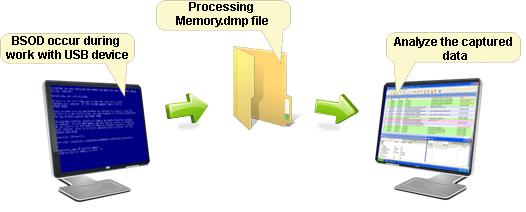
从 BSOD 内存转储中提取 USB 日志
提示:此功能在调试导致系统崩溃的 USB 设备驱动程序时非常有用,它可以帮助开发者了解崩溃发生时设备的状态。
可视化 URB 追踪
Simple USB Logger 始终跟踪 URB 数据包的顺序,以可视化方式显示已提交和已完成的请求对,帮助您理解 USB 通信的完整流程。
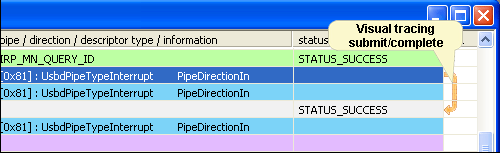
URB 提交/完成请求对的可视化追踪
USB 描述符解析
Simple USB Logger 可以解析所有主要的 USB 设备描述符,并以结构化的形式显示在窗口中,帮助开发者全面了解 USB 设备的特性和配置。
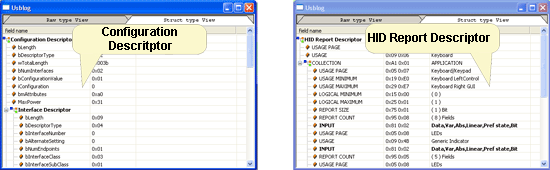
USB 设备描述符的结构化显示
使用提示
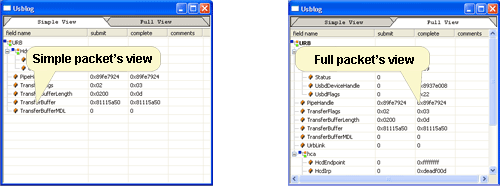
- 简化视图 — Simple USB Logger 支持完整和简化两种显示模式。简化视图仅显示关键数据,适合快速浏览。
- 快速搜索错误 — 使用工具栏上的错误搜索按钮,快速跳转到出错的数据包。
- 端点过滤器 — 设置端点过滤器,仅显示选定端点的数据包,减少干扰信息。
- 无需重启 — 安装后大多数情况下无需重启电脑,即可立即开始工作。